
در فرایند ثبت سفارش، صدور بیمهنامه و پیگیری خدمات بیمهای، ممکن است با سؤالات یا مشکلاتی مواجه شوید که برای رفع آنها به راهنمایی تیم پشتیبانی نیاز داشته باشید. پنل ازکیسلر مسیرهای مختلفی برای ارتباط با پشتیبانی و پیگیری درخواستها در اختیار شما قرار میدهد.
در این مقاله از آکادمی ازکی، روشهای ارتباط با پشتیبانی، نحوه ثبت پیام در بخش ارتباطات، پیگیری درخواستها و نکات مهم هنگام ارسال درخواست را مرحلهبهمرحله توضیح میدهیم.
در این مقاله میخوانید:
- بخش ارتباطات در پنل ازکیسلر چیست؟
- چگونه در بخش ارتباطات پیام ثبت کنیم؟
- چه درخواستهایی را میتوان در این بخش مطرح کرد؟
- چگونه پاسخ پیامها را مشاهده کنیم؟
- نحوه استفاده از پشتیبانی آنلاین
- تماس تلفنی با تیم پشتیبانی
- پیگیری درخواستها از طریق داشبورد
- نحوه پیگیری درخواست الحاقیه
- کدام روش پشتیبانی مناسبتر است؟
- نکات مهم هنگام ثبت درخواست
- چطور از پشتیبانی ازکیسلر بهتر استفاده کنیم؟

بخش ارتباطات در پنل ازکیسلر چیست؟
بخش «ارتباطات» یکی از مسیرهای ارتباطی پنل ازکیسلر است که امکان ثبت پیام و توضیحات مرتبط با سفارش را در اختیار شما قرار میدهد. اگر هنگام ثبت سفارش با ابهامی مواجه شدهاید، برای ادامه فرایند به راهنمایی نیاز دارید یا میخواهید مشکلی را درباره یک سفارش گزارش کنید، میتوانید از این بخش استفاده کنید.
مزیت این روش آن است که پیام شما در صفحه همان سفارش ثبت میشود و موضوع درخواست مشخصتر خواهد بود. به این ترتیب، میتوانید مسئله مرتبط با سفارش را توضیح دهید و پاسخ تیم پشتیبانی را از همان مسیر دنبال کنید.
توجه داشته باشید که امکان ثبت پیام جدید در این بخش، طبق راهنمای پنل، برای سفارشهای باز فراهم است. اگر سفارش شما بسته شده است، باید از یکی دیگر از مسیرهای ارتباط با پشتیبانی استفاده کنید.

چگونه در بخش ارتباطات پیام ثبت کنیم؟
برای ثبت پیام درباره یک سفارش، مراحل زیر را دنبال کنید.
مرحله اول: ورود به پنل ازکیسلر
با اطلاعات حساب کاربری خود وارد پنل ازکیسلر شوید.
مرحله دوم؛ مراجعه به بخش سفارشات
از منوی پنل، گزینه «سفارشات» را انتخاب کنید تا فهرست سفارشهای ثبتشده نمایش داده شود.
مرحله سوم؛ انتخاب سفارش موردنظر
سفارشی را که درباره آن سؤال یا درخواستی دارید پیدا کنید و وارد صفحه جزئیات آن شوید. پیش از ثبت پیام، وضعیت سفارش و اطلاعات موجود را بررسی کنید.
مرحله چهارم؛ ورود به بخش ارتباطات
در صفحه جزئیات سفارش، به بخش «ارتباطات» مراجعه کنید. طبق راهنمای ارائهشده، این بخش در قسمتهای پایین صفحه سفارش قرار دارد.
مرحله پنجم؛ نوشتن و ثبت پیام
موضوع درخواست خود را واضح و دقیق بنویسید و روی گزینه «ثبت» کلیک کنید. بهتر است توضیح دهید در کدام مرحله با مشکل مواجه شدهاید و چه راهنماییای نیاز دارید.
نکته: اگر سفارش بسته شده باشد و امکان ثبت پیام جدید را نداشته باشید، موضوع را از طریق پشتیبانی آنلاین یا تماس با تیم پشتیبانی پیگیری کنید.
چه درخواستهایی را میتوان در بخش ارتباطات مطرح کرد؟
بخش ارتباطات برای موضوعات مرتبط با سفارشهای باز کاربرد دارد. برای مثال، میتوانید درخواستهای زیر را مطرح کنید:
- پرسش درباره سفارش: اگر درباره یکی از مراحل ثبت یا پیگیری سفارش ابهامی دارید.
- درخواست راهنمایی: اگر برای ادامه فرایند نمیدانید چه اقدامی باید انجام دهید.
- گزارش مشکل: اگر هنگام انجام مراحل سفارش با خطا یا اختلال مواجه شدهاید.
- ثبت توضیحات تکمیلی: اگر لازم است نکتهای درباره همان سفارش به اطلاع تیم پشتیبانی برسد.
- پیگیری وضعیت سفارش: اگر درباره مرحله فعلی سفارش یا ادامه فرایند آن سؤال دارید.
برای دریافت راهنمایی دقیقتر، مسئله را تا حد امکان مشخص و مرتبط با همان سفارش مطرح کنید. اگر مشکل مربوط به مرحله خاصی از فرایند است، توضیح دهید که چه کاری انجام دادهاید و چه نتیجهای مشاهده کردهاید.
چگونه پاسخ پیامها را مشاهده کنیم؟
پس از ثبت پیام، برای پیگیری پاسخ لازم نیست درخواست مشابهی را دوباره ثبت کنید. مطابق راهنمای پنل، پاسخ تیم پشتیبانی در همان صفحه سفارش و بخش ارتباطات قابل مشاهده است و اعلان پنل نیز میتواند شما را از ثبت پاسخ جدید مطلع کند.
برای مشاهده پاسخ:
- وارد پنل ازکیسلر شوید.
- از بخش «سفارشات»، سفارش موردنظر را پیدا کنید.
- وارد جزئیات سفارش شوید.
- بخش «ارتباطات» را بررسی کنید و پاسخ ثبتشده را بخوانید.
اگر برای ادامه فرایند به توضیحات بیشتری نیاز دارید، متناسب با وضعیت سفارش از مسیر ارتباطی مناسب استفاده کنید.
نحوه استفاده از پشتیبانی آنلاین ازکیسلر
اگر هنگام کار با پنل یا ثبت سفارش به راهنمایی نیاز دارید، میتوانید از پشتیبانی آنلاین استفاده کنید. این مسیر برای مطرحکردن سؤالها و توضیح مشکلات مربوط به استفاده از پنل کاربرد دارد.
مراحل ارتباط با پشتیبانی آنلاین
- آیکون پشتیبانی را پیدا کنید: پس از ورود به پنل، آیکون آبیرنگ پشتیبانی را که معمولاً در گوشه صفحه نمایش داده میشود، پیدا کنید.
- گفتوگو را باز کنید: روی آیکون کلیک کنید تا پنجره پشتیبانی باز شود.
- سؤال یا مشکل خود را توضیح دهید. مشخص کنید در کدام مرحله قرار دارید و برای انجام چه کاری به راهنمایی نیاز دارید.
- در صورت نیاز تصویر ارسال کنید: اگر توضیح مشکل با متن دشوار است، میتوانید از قابلیت ارسال تصویر در گفتوگوی پشتیبانی استفاده کنید؛ برای مثال، تصویری از صفحهای که هنگام ثبت سفارش با مشکل مواجه شدهاید.
- راهنمایی دریافتی را دنبال کنید: ممکن است برای بررسی دقیقتر، کارشناس از شما توضیحات یا اطلاعات تکمیلی بخواهد.
هنگام ارسال تصویر، از نمایش اطلاعات حساس و غیرضروری مشتری خودداری کنید. فقط اطلاعاتی را ارسال کنید که برای بررسی مشکل لازم است و ارسال آن از مسیر مورد استفاده مجاز باشد.
تماس تلفنی با تیم پشتیبانی ازکیسلر
اگر ترجیح میدهید درخواست خود را بهصورت تلفنی مطرح کنید، میتوانید با تیم پشتیبانی ازکیسلر تماس بگیرید.
شماره پشتیبانی اعلامشده از سوی ازکیسلر ۰۲۱۹۱۰۰۲۷۲۸ است. پیش از تماس، بهتر است اطلاعات مرتبط با سفارش و شرح مختصری از مشکل را آماده داشته باشید تا بتوانید موضوع را دقیقتر توضیح دهید.
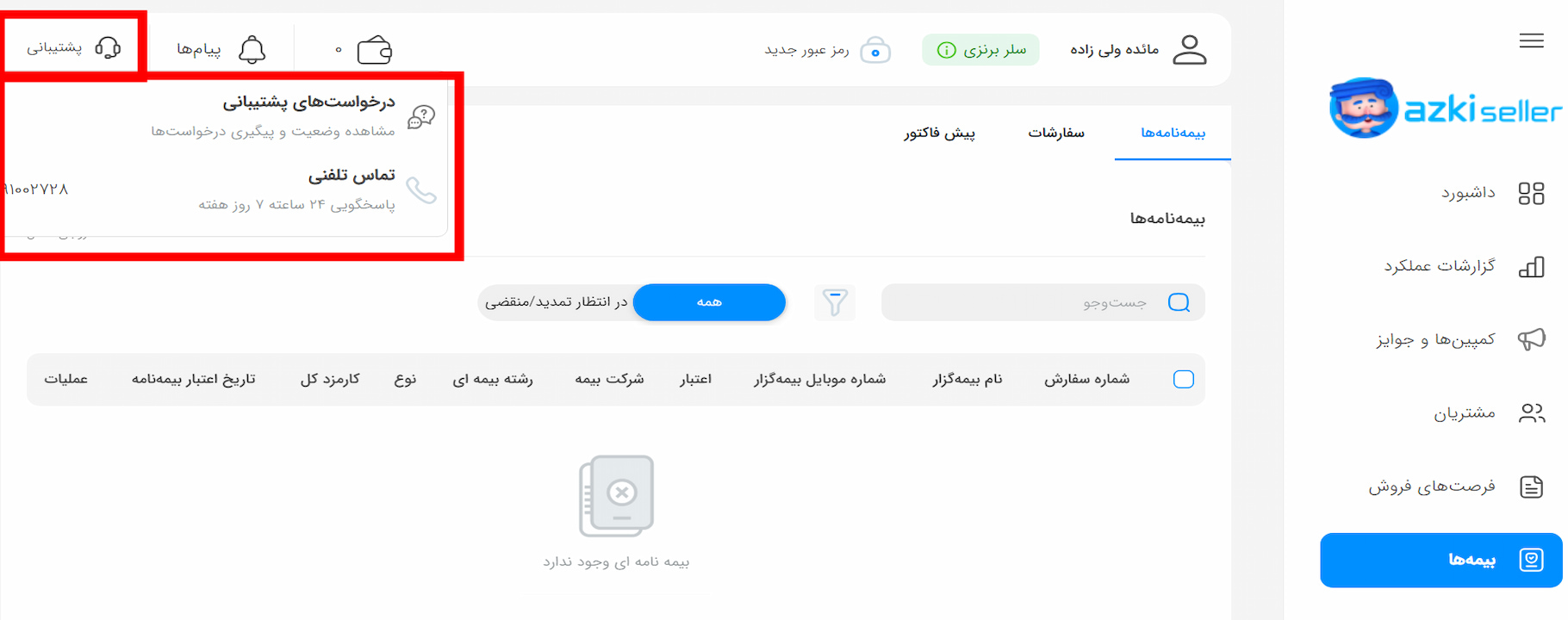
برای پیگیری سفارشها، ثبتنام و شروع همکاری یا سایر درخواستها، ممکن است مسیر راهنمایی متفاوت باشد. هنگام تماس، موضوع خود را مشخص کنید تا به بخش مرتبط هدایت شوید.
برای اطمینان از بهروز بودن شماره و ساعات پاسخگویی، اطلاعات تماس منتشرشده در کانالهای رسمی ازکیسلر را بررسی کنید.
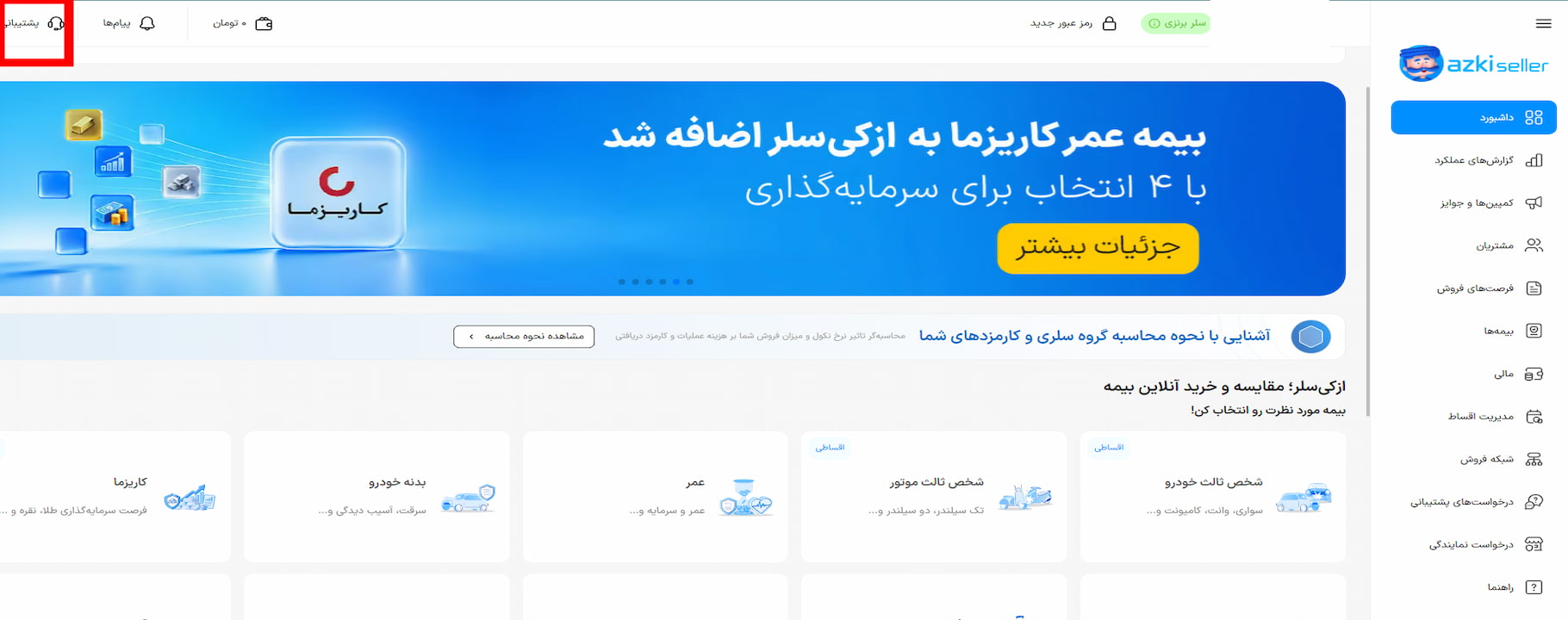
پیگیری درخواستها از طریق داشبورد
اگر قبلاً درخواستی ثبت کردهاید و میخواهید وضعیت آن را بررسی کنید، میتوانید بخش مربوط به درخواستها را در داشبورد پنل بررسی کنید.
برای پیگیری مؤثرتر:
- درخواست مرتبط با موضوع خود را پیدا کنید.
- وضعیت و اطلاعات ثبتشده آن را بررسی کنید.
- اگر درباره نتیجه یا مرحله بعدی ابهامی دارید، از مسیر ارتباطی مناسب راهنمایی بگیرید.
- اگر موضوع به یک سفارش مشخص مربوط است، اطلاعات همان سفارش را نیز در دسترس داشته باشید.
محل نمایش درخواستها و امکانات قابل استفاده ممکن است به نوع درخواست و وضعیت آن بستگی داشته باشد؛ بنابراین، در صورت پیدا نکردن گزینه موردنظر، از پشتیبانی راهنمایی بگیرید.
چگونه درخواست الحاقیه پس از صدور بیمهنامه را پیگیری کنیم؟
گاهی پس از صدور بیمهنامه، به اصلاح اطلاعات یا تغییراتی در شرایط بیمهنامه نیاز دارید. در چنین شرایطی، ابتدا باید مشخص شود که تغییر موردنظر طبق مقررات و شرایط بیمهنامه قابل انجام است یا خیر.
برای پیگیری این موضوع میتوانید از مسیرهای پشتیبانی ازکیسلر استفاده کنید و درخواست خود را توضیح دهید. پس از بررسی، درباره مدارک لازم و مراحل انجام کار راهنمایی دریافت خواهید کرد.
به خاطر داشته باشید که همه تغییرات لزوماً از طریق صدور الحاقیه انجام نمیشوند. روش اجرا به نوع بیمهنامه، ماهیت تغییر و ضوابط شرکت بیمه بستگی دارد. بنابراین، پیش از اقدام، جزئیات درخواست خود را با پشتیبانی مطرح کنید.
کدام روش پشتیبانی برای شما مناسبتر است؟
اگر سؤال شما درباره یک سفارش باز است، بخش ارتباطات همان سفارش گزینه مناسبی است. اگر هنگام کار با پنل به راهنمایی نیاز دارید یا میخواهید تصویری از مشکل ارسال کنید، از پشتیبانی آنلاین استفاده کنید. برای پیگیری درخواستهای قبلی نیز داشبورد و مسیر ارتباطی مرتبط با همان درخواست را بررسی کنید.
| نوع درخواست | مسیر پیشنهادی | نکته مهم |
|---|---|---|
| پیگیری سفارش باز | بخش «ارتباطات» همان سفارش | پیام را در سفارش مرتبط ثبت کنید تا بررسی آن راحتتر باشد. |
| پرسش درباره وضعیت صدور بیمهنامه | بخش «ارتباطات» سفارش | شماره سفارش و شرح دقیق مشکل را بنویسید. |
| اعلام خطای سامانه یا مشکل فنی | پشتیبانی آنلاین یا بخش ارتباطات، مطابق نوع مشکل | در صورت امکان، تصویر خطا را ارسال کنید. |
| پیگیری سفارش بستهشده | مسیرهای دیگر پشتیبانی ازکیسلر | ممکن است امکان ثبت پیام در ارتباطات سفارش بستهشده وجود نداشته باشد. |
| درخواست الحاقیه پس از صدور بیمهنامه | بخش مربوط به درخواستها یا مسیر اعلامشده از سوی پشتیبانی | امکان انجام درخواست به نوع بیمهنامه، شرکت بیمه و ضوابط مربوط بستگی دارد. |
| دریافت راهنمایی عمومی | پشتیبانی آنلاین یا تماس تلفنی | پیش از تماس، اطلاعات سفارش و جزئیات سؤال را آماده کنید. |
نکات مهم هنگام ثبت درخواست پشتیبانی
برای اینکه موضوع شما دقیقتر بررسی شود، نکات زیر را رعایت کنید:
- موضوع درخواست را روشن بنویسید. بهجای توضیح کلی، مشخص کنید چه مشکلی دارید و چه راهنماییای میخواهید.
- اطلاعات مرتبط را آماده کنید. اگر درخواست شما درباره یک سفارش مشخص است، پیش از ارسال پیام جزئیات و وضعیت آن را بررسی کنید.
- از مسیر مناسب استفاده کنید. برای پیام مرتبط با سفارش باز، بخش ارتباطات را انتخاب کنید؛ برای راهنمایی عمومی هنگام کار با پنل، پشتیبانی آنلاین نیز گزینه مناسبی است.
- تصویر مرتبط را در صورت نیاز ارسال کنید. تصویر میتواند درک مشکل را آسانتر کند؛ بااینحال، از ارسال اطلاعات حساس و غیرضروری خودداری کنید.
- پاسخها و اعلانها را بررسی کنید. پس از ثبت پیام، بخش ارتباطات و اعلانهای پنل را برای مشاهده پاسخ بررسی کنید.
- برای تغییرات بیمهنامه، ابتدا شرایط را بپرسید. پیش از اقدام برای اصلاح اطلاعات یا صدور الحاقیه، از امکان انجام تغییر و مدارک موردنیاز مطلع شوید.
چطور از پشتیبانی ازکیسلر بهتر استفاده کنیم؟
پنل ازکیسلر مسیرهای مختلفی برای ارتباط با تیم پشتیبانی و پیگیری درخواستها در اختیار شما قرار میدهد. برای مطرحکردن سؤال درباره سفارش باز، میتوانید از بخش ارتباطات استفاده کنید. برای دریافت راهنمایی هنگام کار با پنل، پشتیبانی آنلاین گزینه دیگری است و برای پیگیری درخواستهای قبلی نیز میتوانید داشبورد را بررسی کنید.
با انتخاب مسیر مناسب، توضیح دقیق مشکل و آمادهکردن اطلاعات مرتبط، میتوانید درخواست خود را روشنتر مطرح کنید و فرایند پیگیری را آسانتر پیش ببرید. اگر پس از صدور بیمهنامه به تغییراتی نیاز دارید، پیش از اقدام، شرایط و مراحل لازم را از پشتیبانی جویا شوید. برای آشنایی بیشتر با سایر پنلها، دیگر مقالات آموزشی آکادمی ازکی را مطالعه کنید.
نظرات
نظر و سؤال خود را درباره این مقاله بنویسید.